

WordPress самая популярная система управления контентом (CMS) в мире. Являетесь ли вы владельцем бизнеса, дизайнером, разработчиком, экспертом в своей области, консультантом SEO, или писателем – знакомство с WordPress это разумный шаг.
Когда я начинал знакомство с SEO и работал с местными предпринимателями и фирмами, которые нанимали меня для создания и развития своих сайтов. Я рекомендовал им в качестве системы управления WordPress, так как эту CMS легко настроить, она очень проста в использовании и хорошо делает свою работу.
Затем начали приходить заказы по оптимизации сайтов на движках Joomla и Drupal, тогда, я начал по-настоящему ценить простоту и гибкость, которую предлагает WordPress. Не поймите неправильно, Joomla и Drupal являются хорошими CMS, но они требуют гораздо больше настроек и обучения (особенно если ваша цель состоит в том, чтобы оптимизировать сайт).
Перед тем, как приступить к оптимизации блога.
Yoast SEO
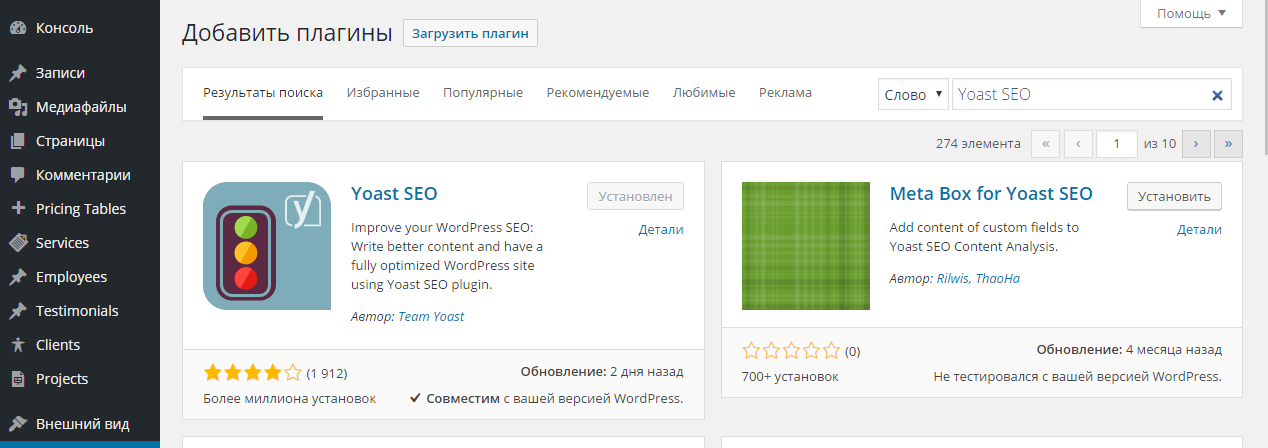
Есть множество SEO плагинов, доступных для WordPress, я предпочитаю Yoast SEO и буду ссылаться на него в качестве необходимого плагина для этого поста. Если у Вас не установлен плагин Yoast SEO, можете посетить официальный веб-сайт, для его загрузки или просто найти плагин в админ панели WordPress и установить его непосредственно оттуда.
Страницы и записи
В WordPress, имеются две основные секции для загрузки контента. Страницы (которые определяются как целевые страницы сайта), и записи (которые по существу и являются блогом, колонкой новостей).
Выгрузка записи в блог
Перед тем как добраться до оптимизации блога, нужно научится выгружать контент. Если Вы знаете как разместить запись в блоге на WordPress, можете пропустить этот раздел.
1.После входа на сайт, наведите курсор мыши на “записи”, нажмите кнопку “Добавить новую запись”.

2.Скопируйте и вставьте название поста, туда где находится надпись – “Добавить запись”, вставьте текст (изображения не вставляйте).

Совет: Я пишу посты в отдельной программе (Microsoft Word), затем копирую текст в WordPress. Можете написать пост сразу в WordPress, но, если нравится иметь локальную копию записи, рекомендую просто написать текст в другой программе.
3.Если есть изображение к статье, поместите курсор туда, где хотите его разместить. Нажмите на кнопку “Добавить медиафайл” и выберите “Загрузить файлы.” Выбрав, нажмите кнопку “вставить”, чтобы добавить изображение.
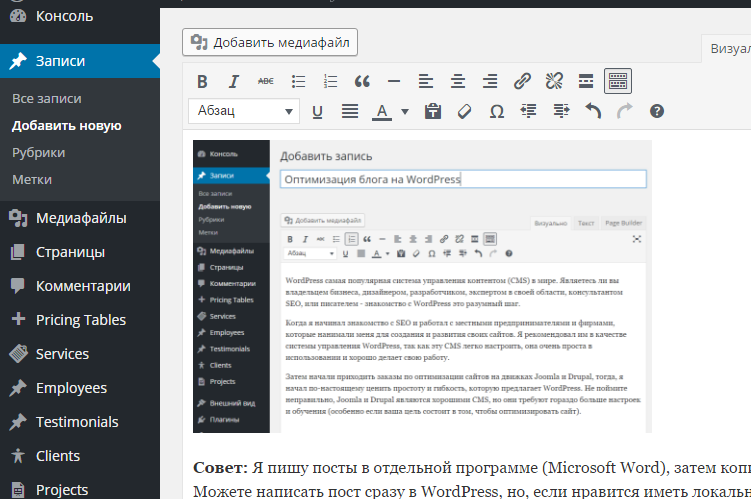
Совет: в WordPress есть опции для изменения размера и выравнивания картинок. Рекомендую сжимать изображения, это поможет документу быстрее загружаться.
4. Прокрутив колесо мышки вниз, увидите раздел «Рубрики» на правой стороне экрана. Тут можно разбить весь контент по категориям, делать это не обязательно, если не планируете завести большой и обстоятельный блог.
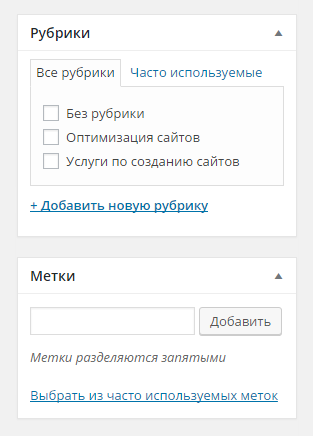
5. Ниже находится раздел Метки. Заполнять его необязательно, я бы порекомендовал всегда использовать NOINDEX для меток, которые автоматически генерируются в WordPress, часто это может вызвать проблемы дублирования контента.
6. Перейдите обратно вверх и найдите раздел, который называется “Опубликовать”. Здесь можете выбрать “Предварительный просмотр”, чтобы убедиться, что все в записи выглядит правильно. Если что-то выглядит не так, как вы хотите, просто отредактируйте.
Оптимизация блога.
Мы научились выкладывать статьи в блог, теперь приступим непосредственно к оптимизации блога.
Установка плагина Yoast SEO
1. Заходим в админ панель блога, кликаем на вкладку плагины, добавить новый.
2. В поле поиска пишем название нужного плагина «Yoast SEO», нажимаем кнопку установить.
3. После установки переходим во вкладку «установленные плагины», жмем активировать.
Оптимизация страницы при помощи плагина Yoast SEO.
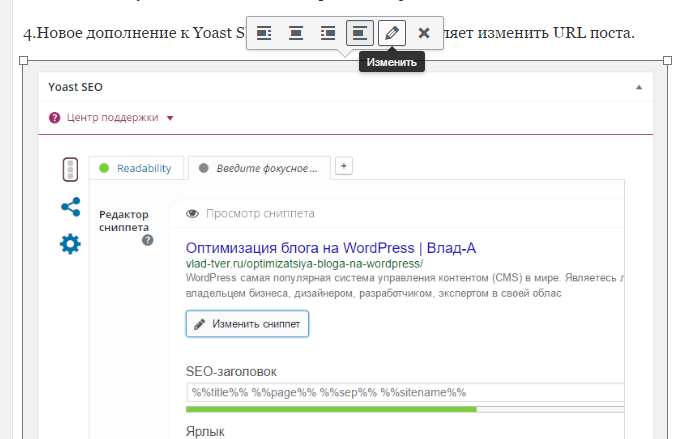
1.Переходим на страницу поста, прокручиваем колесо мышки вниз, пока не увидим раздел с названием Yoast SEO.
2.Нажимаем кнопку «Изменить сниппет», появится поле «Изменить заголовок», тут можете отредактировать мета-тег title.

Совет: Видимая часть title в поисковиках разная, у Google до 65 символов, у Яндекса примерно 57 символов.
3.Вы угадали – “Мета описание” окно, где можно ввести мета-тег Description.
Совет: заполнение тега Description не влияет на выдачу поисковых систем, но лучше его заполнять так как описание сайта будет видно и это может привлечь дополнительный трафик на сайт. Рекомендуемая длина meta Description до 165 символов.
4.Новое дополнение к Yoast SEO, раздел “Ярлык” позволяет изменить URL поста.

5. Нажав на значок шестеренки в разделе Yoast SEO, увидите поля для редактирования: meta –robots и канонического URL. В большинстве случаев эти параметры уже установлены в глобальном масштабе.
6. При нажатии на иконку “Поделится”, можно переопределить метаданные по умолчанию (заголовки, изображения и т.д.), для Facebook и Twitter.
7. Мы рассмотрели важные элементы блога. Теперь рассмотрим тег H1, тег имеет решающее значение для поисковых систем. Я встречал сайты, которые имеют несколько тегов <h1> на странице, рекомендую использовать только один. Часто, логотип или номер телефона может быть обернут в тег <h1>. Должен быть один уникальный <h1> для страницы.
8. Не забудьте прописать атрибут «ALT» под изображениями. В редакторе нажмите на изображение, затем иконку редактирования, введите в поле альтернативный текст и «Обновить».
9. Попробуйте включить в пост 3-4 ссылки, которые указывают на внутренние страницы сайта, подходящие по теме или внешние ссылки на авторитетные ресурсы.
10. После выполнения вышеуказанных действий, проверьте, все ли вы сделали правильно и только потом нажмите «Опубликовать». Если уже опубликовали свой пост и что-то не устраивает, перейдите обратно в редактор, внесите изменения и нажмите “Обновить.”